

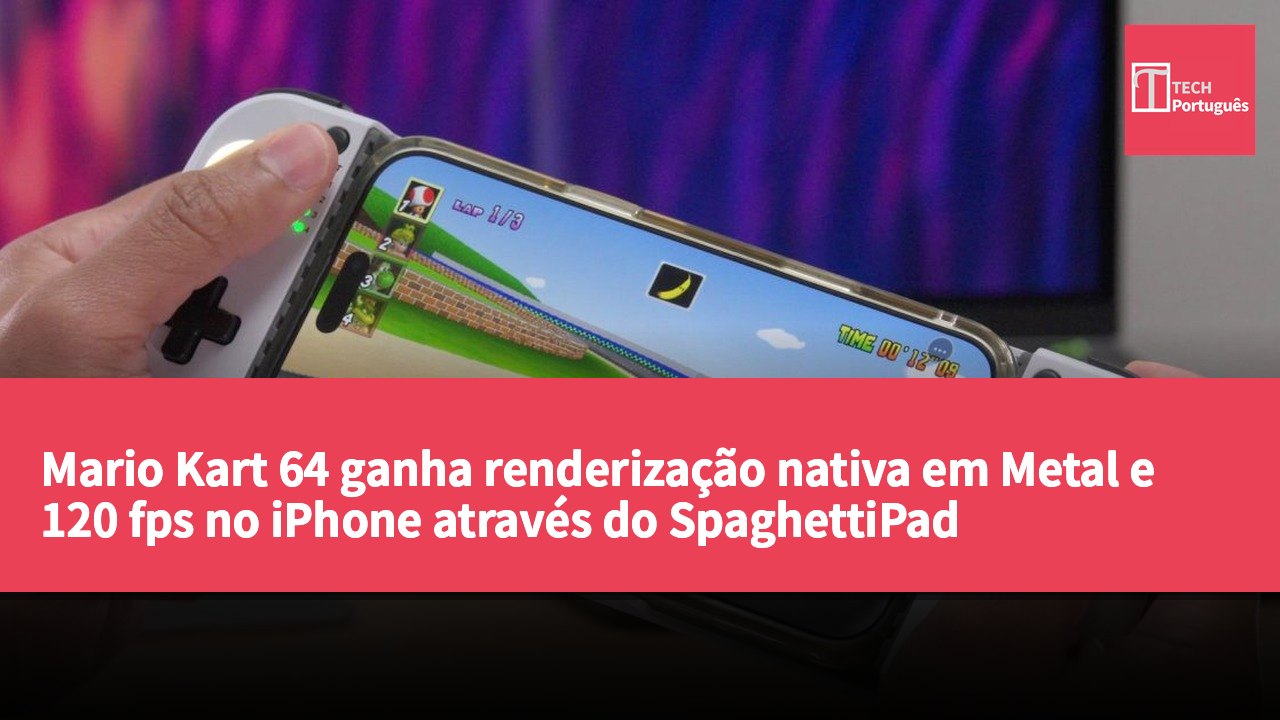
Os fãs de Mario Kart 64 que desejam jogar no iPhone já tentaram, no passado, usar o Delta ou outros emuladores de N64 para alcançar esse objetivo. Embora as soluções de emuladores sejam viáveis, atualmente existe uma maneira de executar este clássico jogo de corrida no iPhone utilizando a tecnologia de renderização nativa Metal. O desenvolvedor Chris Sotraidis reempacotou o SpaghettiKart como uma aplicação nativa para iPhone chamada SpaghettiPad, que suporta renderização nativa Metal, controladores Bluetooth e efeitos visuais aprimorados.
Comparado às soluções de emuladores, a execução nativa oferece uma experiência de jogo superior.
Renderização nativa Metal apresenta vantagens claras sobre emuladores
Embora seja mais conveniente executar Mario Kart 64 no iPhone através de emuladores como o Delta, a execução nativa traz várias melhorias. O SpaghettiPad suporta proporções de ecrã widescreen, com uma taxa de quadros que pode chegar a 120 fps, e utiliza texturas de maior resolução, resultando numa performance de taxa de quadros mais estável. Os artefatos visuais comuns nas soluções de emuladores são significativamente reduzidos na versão nativa; por exemplo, na pista Luigi Raceway, a versão do emulador apresenta uma taxa de quadros baixa e imagens entrecortadas, enquanto a versão nativa consegue exibir as corridas de forma fluida com uma taxa de quadros alta e estável.
Libultraship é uma biblioteca que reimplementa o SDK original do N64 em hardware moderno, e o SpaghettiKart é uma versão portável baseada neste código-fonte para PC, utilizando o código de engenharia reversa do cartucho original de Mario Kart 64. O SpaghettiPad vem com configurações visuais aprimoradas, oferecendo um desempenho gráfico que os emuladores não conseguem alcançar. Quando utilizado com controladores Bluetooth como o Mocagen MC1, proporciona a melhor experiência de jogo deste clássico da Nintendo no iPhone.
Passos completos para instalar e configurar o SpaghettiPad
Primeiro, é necessário instalar o iLoader no Mac. Os utilizadores podem fazer o download do GitHub e montar a imagem iloader.dmg, arrastando a aplicação para a pasta Applications. Após iniciar o iLoader, conecte o iPhone via USB, insira a password no aviso de confiança do dispositivo e clique em refresh no iLoader para confirmar que o iPhone está listado. Em seguida, insira o endereço de e-mail e a password da Apple ID para fazer login; a conta não precisa ser a mesma que a do iPhone, e não é necessário registar-se como Apple Developer.
Se a autenticação em duas etapas estiver ativada, será necessário inserir o código de verificação enviado pela Apple.
Depois de configurar o iLoader, clique na seção Installers e selecione SideStore (Stable) para instalar o SideStore no iPhone. Após a instalação, vá a “Configurações” no iPhone → “Geral” → “VPN e Gestão de Dispositivos”, clique no perfil não confiável sob “Apps de Desenvolvedor”, selecione “Confiar” e permita. Ao abrir o SideStore, a janela de permissões de rede pode ser definida como “Não permitir”, mas a permissão de notificações deve ser “Permitir”.
O SideStore é uma versão ramificada do AltStore, que suporta a adição de fontes de software, instalação de arquivos .ipa, e assina e re-assina automaticamente as aplicações em segundo plano, evitando que o prazo de 7 dias da Apple expire. Usando o LocalDevVPN em conjunto, é possível realizar a gestão de side-loading sem conexão ao computador. Os utilizadores devem instalar o LocalDevVPN na App Store, abrir, ignorar a tela de boas-vindas e clicar em Conectar e Permitir, inserindo a password do iPhone para adicionar a configuração VPN, cujo estado deve ser exibido como Conectado.
Em seguida, faça o download do SpaghettiPad.ipa do GitHub no iPhone e salve na pasta de downloads. Abra o SideStore e mude para a aba My Apps na parte inferior, clique no botão “+” no canto superior esquerdo, selecione o SpaghettiPad.ipa na interface de arquivos, o sistema pedirá para fazer login com a Apple ID, podendo usar os mesmos dados de login do iLoader. Após concluir, o SpaghettiPad aparecerá na tela principal do iPhone.
Configuração do jogo e emparelhamento do controlador
Após a instalação, é necessário mover o arquivo ROM Mario Kart 64 (USA).z64 através do app “Arquivos” para On My iPhone → pasta SpaghettiPad. Ao abrir o SpaghettiPad, clique em Rescan na janela pop-up “Add your game”, e a próxima janela mostrará “Found Mario Kart 64 (US)”, clique em OK para continuar. A tela ficará brevemente preta, seguida pela tela de inicialização do libultraship e a tela de título de Mario Kart 64.
Para ativar o pacote de texturas HD, faça o download do pacote de texturas Mario Kart 64 HD de fontes relevantes e salve o arquivo .o2r na pasta On My iPhone → SpaghettiPad → mods. Ao abrir o SpaghettiPad, clique no botão de reticências para acessar as configurações, selecione Enhancements → Texture Packs → Check Again, confirme que a mensagem “Texture pack detected” aparece e clique em OK, depois clique no botão de energia no canto superior direito para sair e reiniciar o SpaghettiPad para carregar o pacote de texturas.
Se desejar ignorar a tela de inicialização do libultraship, acesse as configurações do SpaghettiPad e clique em General, na seção Startup Behavior selecione Authentic. Para aumentar a taxa de quadros, vá até as configurações, clique em Graphics e selecione 60 FPS para usar diretamente a taxa de 60 fps; se o dispositivo suportar ProMotion, pode-se escolher 120 FPS. Quanto aos controladores, pode-se optar pelo controlador oficial Nintendo Switch Pro, ou pelo controlador Bluetooth mais acessível Mocagen MC1, que possui um joystick Hall Effect, carregamento USB-C, vibração, dois gatilhos e iluminação RGB, sendo fácil de montar e proporcionando uma boa experiência de jogo quando usado com o iPhone.
| Item | Especificações |
|---|---|
| Plataformas suportadas | iPhone (instalação via SideStore) |
| Tecnologia de renderização | Renderização nativa Metal |
| Taxa de quadros máxima | 120 fps (necessário dispositivo com suporte a ProMotion) |
| Proporção de ecrã | Widescreen |
| Suporte a controladores | Controladores Bluetooth e USB |
| Texturas aprimoradas | Suporte a pacotes de texturas HD (.o2r) |
| Controlador recomendado | Mocagen MC1 (Bluetooth, joystick Hall Effect, carregamento USB-C) |
Declaração de interesses: Este artigo contém links para produtos de comerciantes parceiros; se você comprar através dos links, a TechRitual pode receber uma comissão, mas isso não afeta a avaliação e recomendação dos produtos. Para mais detalhes, consulte a política de privacidade.