


Quando você acaba de receber o seu Xiaomi Redmi 17 5G, as configurações que você precisa fazer não se resumem apenas à transferência de dados e aplicativos do seu antigo telemóvel. Na verdade, o fabricante já preparou uma série de correções e otimizações para o dispositivo. Desde a primeira inicialização, passando pela configuração do desbloqueio por impressão digital, exploração da operação em múltiplas janelas, experiência das funcionalidades de IA, até a personalização da interface de operação – o potencial do Xiaomi Redmi 17 5G vai muito além do que você imagina. Abaixo, vamos descrever passo a passo como maximizar o desempenho deste telemóvel dobrável de nível flagship, proporcionando uma experiência de uso mais fluida e personalizada. Após concluir a configuração inicial, você pode ir ao aplicativo “Configurações”, deslizar para baixo e clicar em “Atualização de software”. Em seguida, clique em “Baixar e instalar” para que o telemóvel verifique se há atualizações pendentes e siga as instruções.
Desbloqueio biométrico e desbloqueio por dispositivos Bluetooth
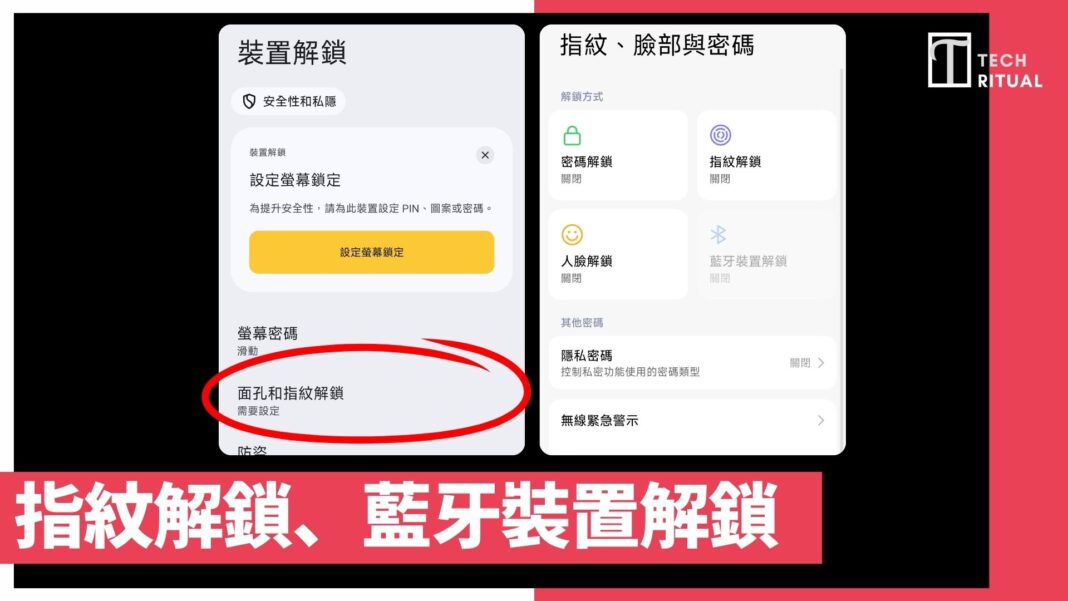
Às vezes, quando você recebe um novo dispositivo, pode ficar ansioso para concluir as configurações básicas rapidamente. No entanto, é aconselhável parar um momento e, pelo menos, configurar o desbloqueio por impressão digital. Abra “Configurações”, deslize para baixo e clique em “Segurança e privacidade”, escolha “Desbloqueio do dispositivo” e, em seguida, configure a “Impressão digital” e assim por diante.
Quanto ao desbloqueio por dispositivos Bluetooth, que é mais utilizado, mas frequentemente ignorado, deslize até “Mais configurações de segurança e privacidade”, e escolha “Desbloqueio prolongado”. Aqui você pode adicionar diferentes dispositivos Bluetooth, como pulseiras inteligentes, relógios inteligentes, etc. Assim que você fizer a escolha, poderá conectar a esses dispositivos Bluetooth e evitar a necessidade de desbloquear o telemóvel constantemente.
Desinstalar aplicativos desnecessários
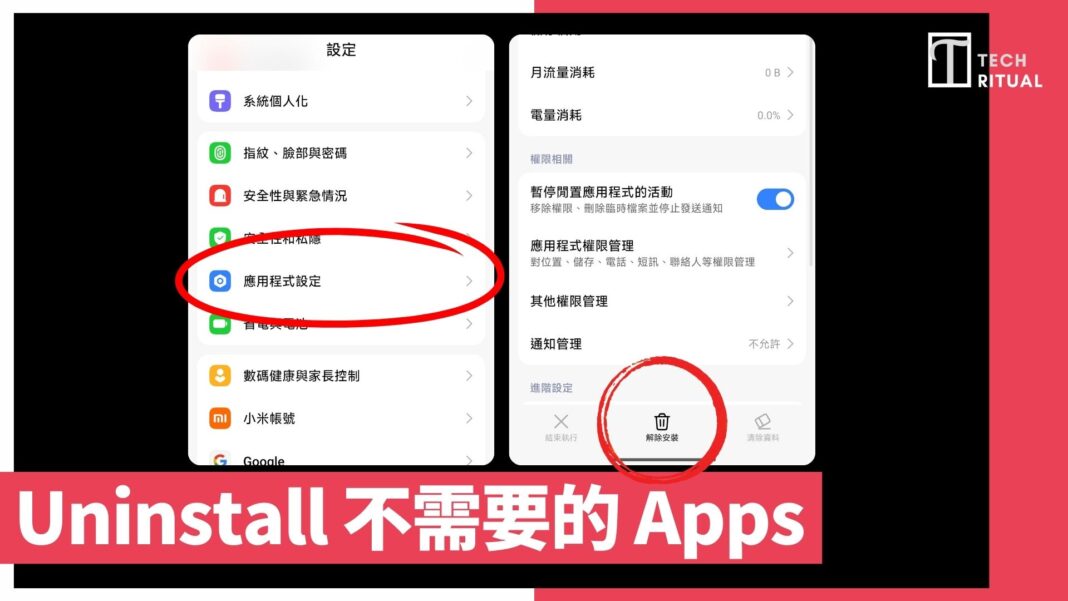
A primeira necessidade ao usar o Xiaomi Redmi 17 5G é, na verdade, desinstalar. Seja no Google Pixel, Samsung Galaxy, Honor ou Xiaomi, os aplicativos pré-instalados e os aplicativos que você usa no dia a dia costumam ter algumas sobreposições, como Mensagens, Gerenciador de Arquivos, jogos pré-instalados, etc.
Aplicativos desnecessários podem diminuir a velocidade do telemóvel e ocupar espaço de armazenamento valioso. Para remover aplicativos, abra o aplicativo “Configurações” no Android, e clique na aba “Aplicativos”. Isso mostrará uma lista de todos os seus aplicativos, onde você pode escolher cada um para “Excluir” ou “Desativar”.
Personalizar configurações rápidas
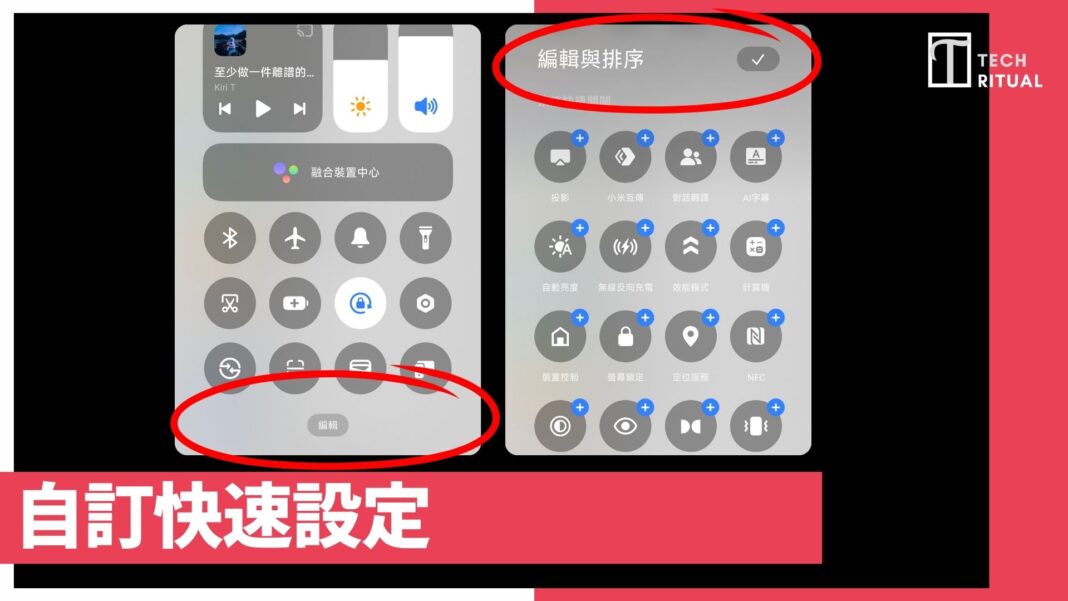
Se você deseja se familiarizar com o novo Android, precisa saber como usar as “Configurações Rápidas”. As configurações que aparecem ao deslizar para baixo a partir do topo da tela podem ser rapidamente alternadas e reordenadas, e você deve reorganizá-las conforme suas necessidades. Para mudar, basta abrir a página de configurações rápidas e clicar no “ícone de lápis”.
Escolher navegação por gestos ou botões
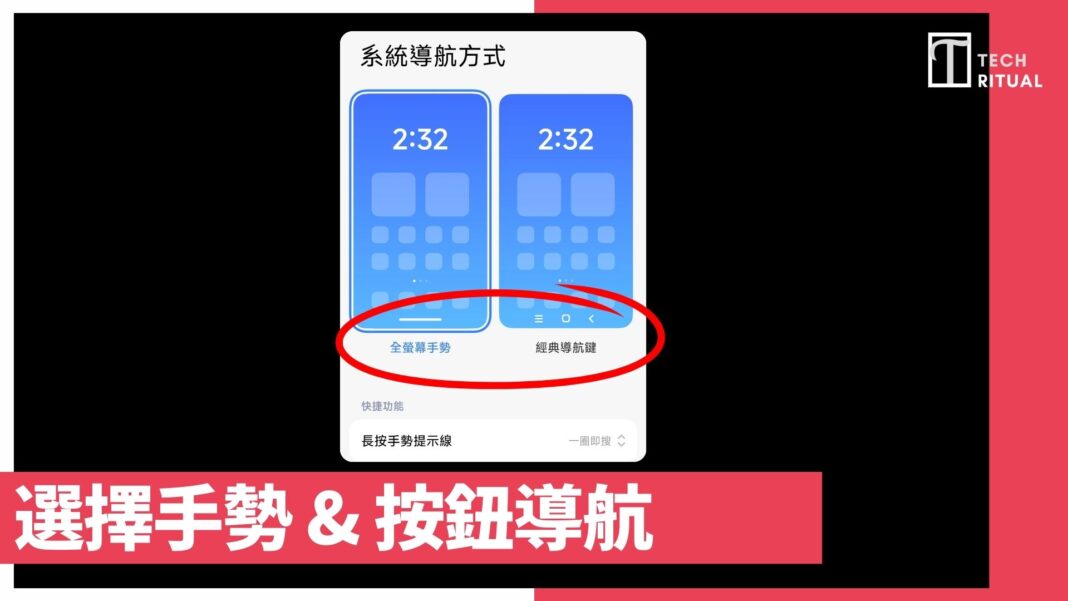
O Xiaomi Redmi 17 5G, além do método de navegação padrão, também oferece a opção de “navegação por três botões” ou “navegação por gestos”. A navegação por três botões adiciona um botão de voltar, um botão de início e um botão de alternância de aplicativos. A “navegação por gestos” permite controlar o telemóvel deslizando, sem sacrificar o espaço da tela. Se você quiser mudar a sua escolha, pode ir a Configurações > Exibição > Modo de Navegação para selecionar.
Acelerar a velocidade das animações
A primeira coisa a fazer com o Xiaomi Redmi 17 5G é acelerar a velocidade das animações. Animações lentas podem dar a impressão de que o telemóvel está travando. Primeiro, você precisa ativar o modo de desenvolvedor: Configurações > Sobre o telemóvel > Informações do software > toque 7 vezes no Número da Compilação. Depois, você verá uma notificação informando que você se tornou um desenvolvedor. Volte à página principal de configurações, acesse “Opções de desenvolvedor”, deslize para baixo até a seção “Desenho” e ajuste a escala das animações, como “Escala de animação de janela”, “Escala de animação de transição” e “Escala de duração da animação”. É recomendável definir como 0.5x, o que aumenta a velocidade sem ser muito abrupto.
Configurar a resolução da tela, tempo de desligamento automático & Always On
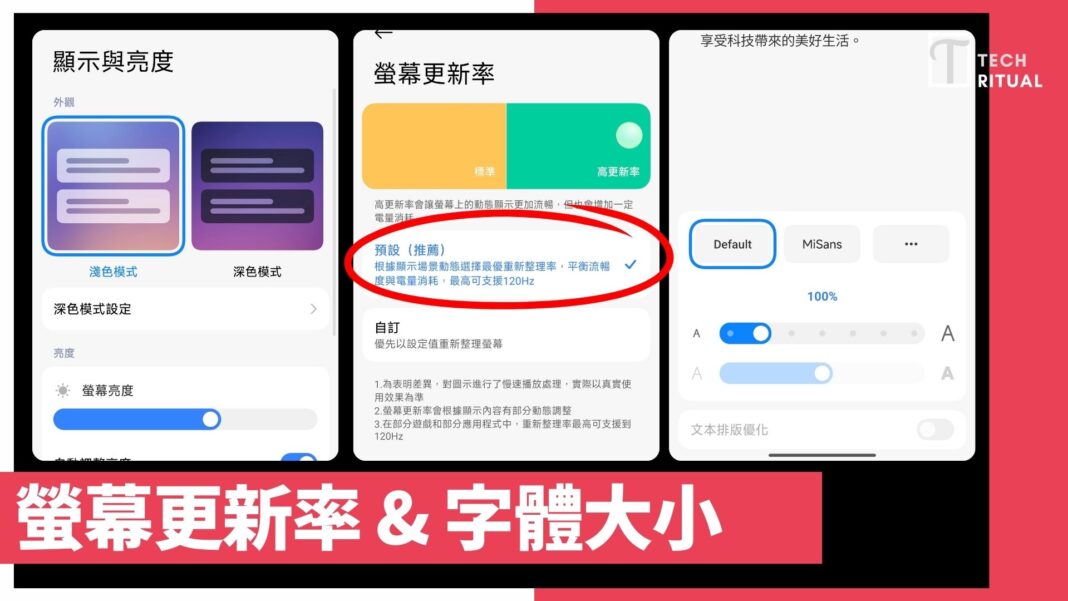
O Xiaomi Redmi 17 5G possui muitas configurações de exibição poderosas, configurando a taxa de atualização da tela: é um passo crucial para equilibrar entre “suavidade” e “economia de energia”.
Esta é a etapa mais crítica para determinar se o seu dispositivo funcionará de forma suave ou não.
Localização da funcionalidade: Configurações > Exibição e brilho > Taxa de atualização da tela
Você pode escolher:
Padrão (Standard): bloqueado em 60Hz. Embora seja o mais econômico, ao deslizar no IG ou na web, haverá um evidente efeito de ghosting ou sensação de “travar”.
Default (Recomendado): Esta é a configuração atual. O sistema detecta automaticamente e, ao deslizar pela tela, ajusta para 120Hz (o mais suave), enquanto ao visualizar imagens estáticas, reduz a frequência para economizar energia.
Ajustar o estilo de cor: restaurar as cores mais reais
(correspondente à captura de tela: estilo de cor “lápis colorido”)
A qualidade da tela da Xiaomi é realmente alta, e o ponto chave é se você escolheu o modo certo. Se você costuma editar fotos no telemóvel (Lightroom/Snapseed) ou fazer compras online, essa configuração é muito importante.
Localização da funcionalidade: Configurações > Exibição e brilho > Estilo de cor
Exibição verdadeira: Ao ativar, a tela detectará a luz ambiente (luz amarela ou branca) e ajustará automaticamente a temperatura da cor da tela, tornando a visualização tão confortável quanto olhar para papel.
Cores Primárias Profissionais (Professional Primary Colors): (já selecionado na captura de tela) Este é o modo mais preciso em termos de cor, suportando gerenciamento de cores sRGB/P3. Ele evita que as cores sejam excessivamente vibrantes (com um gosto muito forte de glutamato), altamente recomendado para fotógrafos.
Vivid: Aumentará a saturação, fazendo com que os vídeos pareçam muito nítidos e bonitos, mas as cores podem ser um pouco distorcidas.
Aparência e texturas avançadas: truque para resolver a lentidão do sistema
(correspondente à captura de tela: página de seleção de modo claro/escuro)
Aqui, além de alternar entre o modo dia e noite, há um interruptor oculto que afeta o desempenho.
Localização da funcionalidade: Configurações > Exibição e brilho
Configuração chave – Texturas Avançadas (Advanced Textures): Ativá-lo dará ao UI uma sensação mais sofisticada e de maior qualidade. Mas se você sentir que o telemóvel começou a ficar lento ou superaquecido após um uso prolongado, tente desativar essa opção, a resposta do telemóvel melhorará instantaneamente, pois o processador não precisará mais calcular aqueles efeitos de desfoque.
Fonte e tamanho: essencial para proteção ocular
Se você não quer ficar com os olhos cansados ao olhar para o telemóvel, aqui você pode personalizar a experiência de leitura mais confortável.
Localização da funcionalidade: Configurações > Exibição e brilho > Estilo e tamanho da fonte
Escolha da fonte:
Default: Fonte padrão do sistema.
MiSans: Fonte projetada pela Xiaomi (alternando com o botão central). Comparado à fonte padrão, MiSans tem linhas mais simples, que são mais claras em telas pequenas, e suporta “ajuste contínuo” de espessura.
Configurar informações médicas & notificações de emergência
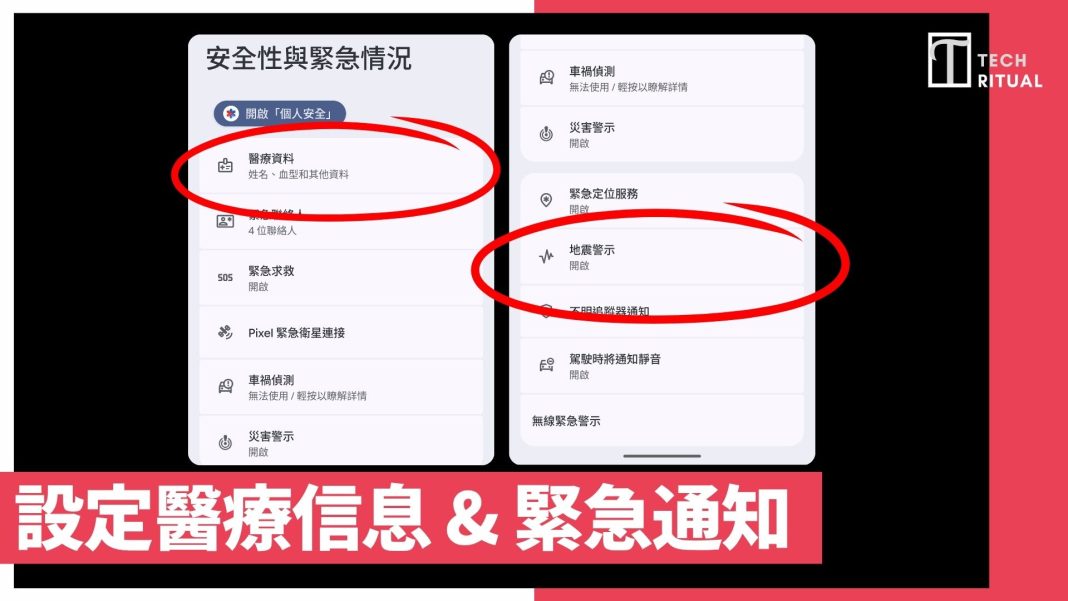
Outra funcionalidade de segurança que muitas vezes é esquecida no Xiaomi Redmi 17 5G é a configuração de informações médicas e notificações de emergência, como SOS. As informações médicas permitem que os profissionais de saúde conheçam suas condições de saúde em caso de emergência. Isso ajudará você a obter assistência em situações críticas e fornecer informações importantes sobre você e sua saúde aos serviços de emergência. Essas opções estão localizadas na aba de segurança e emergência do Android nativo.
Quanto às notificações de emergência, a principal ativação é o “alerta de terremoto”, especialmente útil para quem viaja para o Japão ou Taiwan. Se ocorrer um terremoto na área, você receberá uma notificação de emergência no seu telemóvel.
Atualizar o seu telemóvel e baixar aplicativos
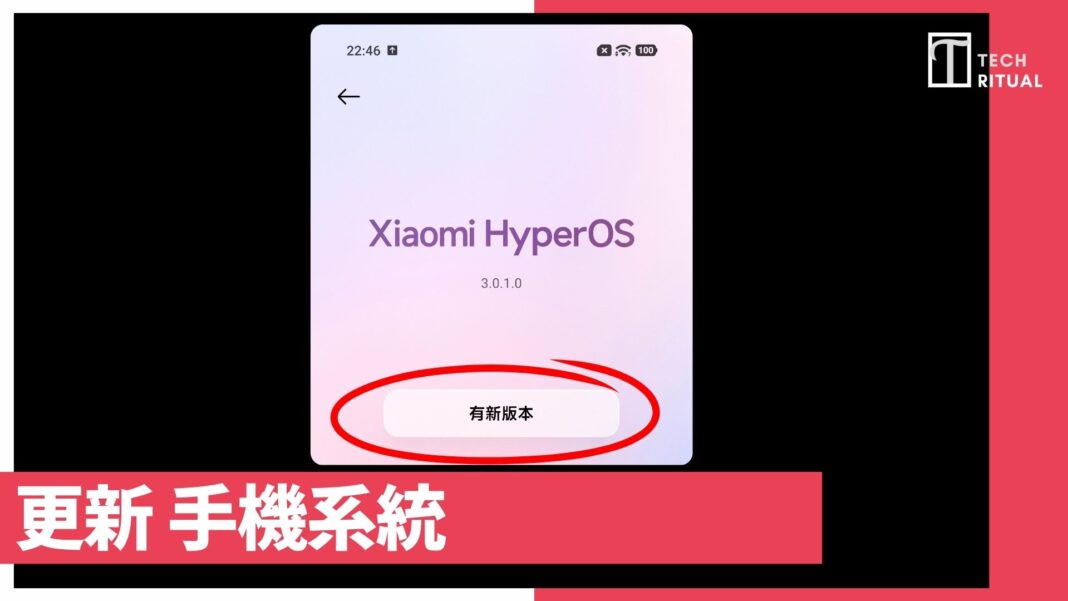
Após concluir o processo de configuração inicial do Xiaomi Redmi 17 5G, é hora de atualizar o seu telemóvel. Independentemente de quão novo seja o telemóvel que você comprou, se vem com Android 15 ou Android 16, o fabricante pode ter lançado atualizações para o sistema após o lançamento, portanto, é necessário realizar a atualização. Navegue até Configurações > Atualização de software para verificar se há uma versão de software atualizada disponível e siga as instruções na tela para concluir a atualização.
Após a conclusão, você pode usar sua conta do Google para fazer login na Google Play Store e baixar todos os aplicativos que estavam instalados anteriormente no novo dispositivo. Este também é o local onde você atualiza os aplicativos Android.