


Quando você acaba de pegar o seu Xiaomi Redmi Note 17 5G, as configurações que você precisa fazer não se limitam apenas a transferir os dados e aplicativos do seu antigo telemóvel. Na verdade, os fabricantes já prepararam uma série de correções e otimizações para o telemóvel. Desde a primeira inicialização, até configurar o desbloqueio por impressão digital, explorar a operação de múltiplas janelas, experimentar as funcionalidades de IA, e até personalizar a interface de operação – o potencial do Xiaomi Redmi Note 17 5G vai muito além do que você imagina. A seguir, vamos detalhar passo a passo como fazer este telemóvel dobrável de nível flagship funcionar com o máximo de desempenho, proporcionando uma experiência de uso mais fluida e personalizada. Após concluir as configurações iniciais, você pode ir ao aplicativo “Configurações”, deslizar para baixo e clicar em “Atualização de software”. Em seguida, clique em “Baixar e instalar” e aguarde o telemóvel verificar se há atualizações pendentes, depois siga as instruções.
Desbloqueio biométrico e desbloqueio por dispositivos Bluetooth
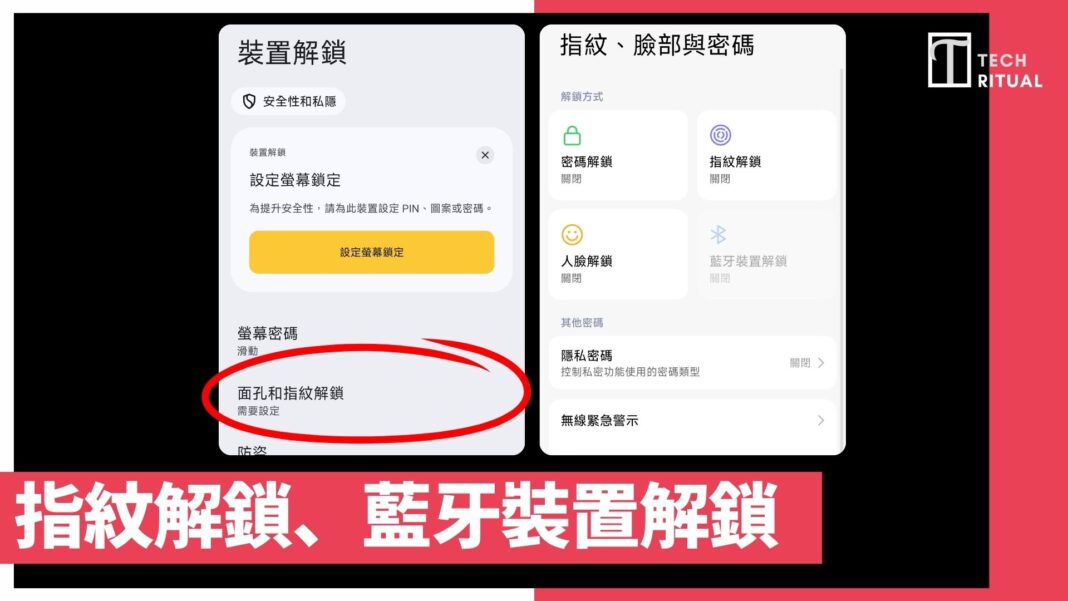
Às vezes, quando você pega um novo dispositivo, fica ansioso para completar as configurações básicas rapidamente. Mas é aconselhável parar um pouco e, pelo menos, configurar o desbloqueio por impressão digital. Abra “Configurações”, deslize para baixo e clique em “Segurança e privacidade”, escolha “Desbloqueio do dispositivo” e, em seguida, configure a “Impressão digital” e assim por diante.
Quanto ao desbloqueio por dispositivos Bluetooth, que é mais comum, mas muitas pessoas ignoram, deslize até “Mais configurações de segurança e privacidade”, e escolha “Desbloqueio prolongado”. Aqui você pode adicionar diferentes dispositivos Bluetooth, como pulseiras inteligentes, relógios inteligentes, etc. Uma vez que você faça a escolha, poderá se conectar a esses dispositivos Bluetooth e evitar o incômodo de desbloquear o telemóvel com frequência.
Desinstalar aplicativos desnecessários
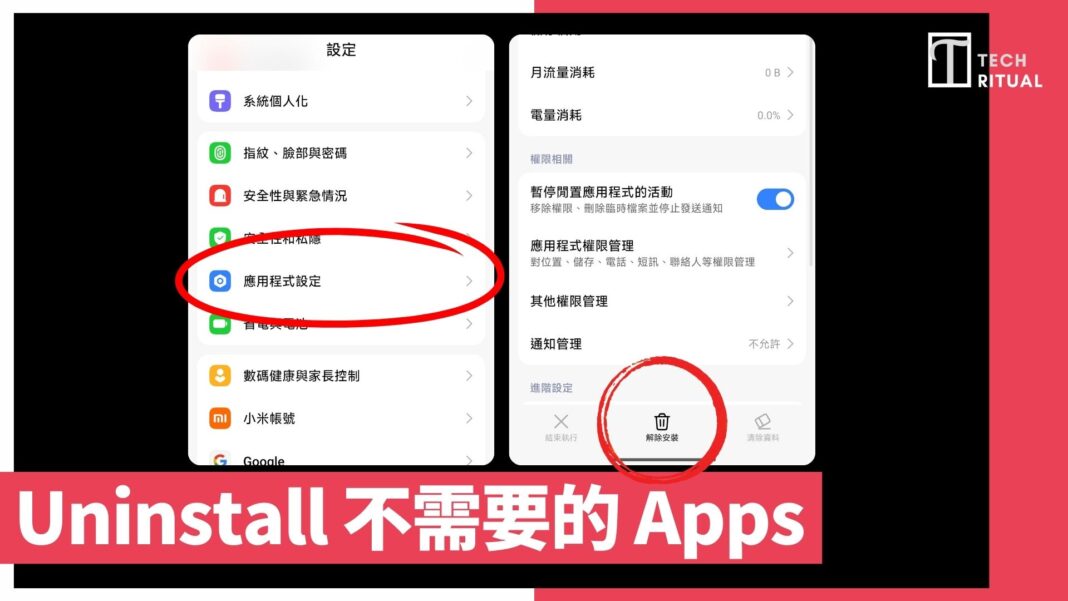
A primeira necessidade ao usar o Xiaomi Redmi Note 17 5G é, na verdade, desinstalar. Seja no Google Pixel, Samsung Galaxy, Honor ou Xiaomi, os aplicativos pré-instalados e os aplicativos que você usa diariamente sempre têm algumas sobreposições, seja Mensagens, Gerenciador de Arquivos, jogos pré-instalados, etc.
Aplicativos desnecessários podem desacelerar o telemóvel e ocupar espaço de armazenamento precioso. Para remover aplicativos, abra o aplicativo “Configurações” no Android, clique na aba “Aplicativos”. Isso mostrará a lista de todos os seus aplicativos, onde você pode escolher cada um para “Excluir” ou “Desativar”.
Personalizar configurações rápidas
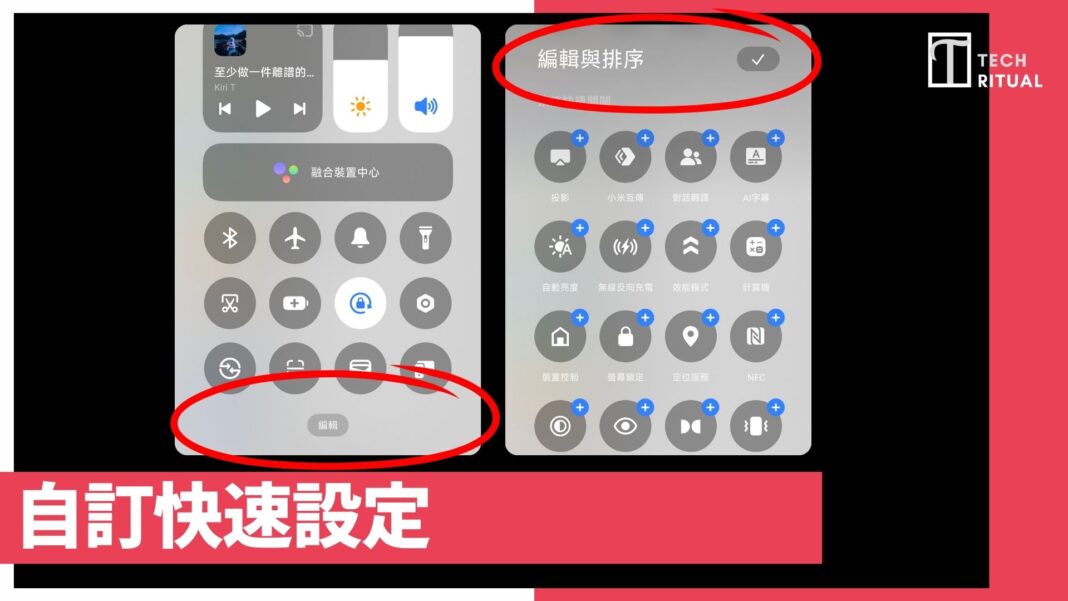
Se você deseja usar o novo Android de forma eficiente, precisa saber como usar as “Configurações rápidas”. As configurações que aparecem ao deslizar para baixo a partir do topo da tela podem ser rapidamente alternadas e reorganizadas, e você deve reorganizá-las de acordo com suas necessidades. Para mudar, basta abrir a página de configurações rápidas e clicar no “ícone de lápis”.
Escolher navegação por gestos ou botões
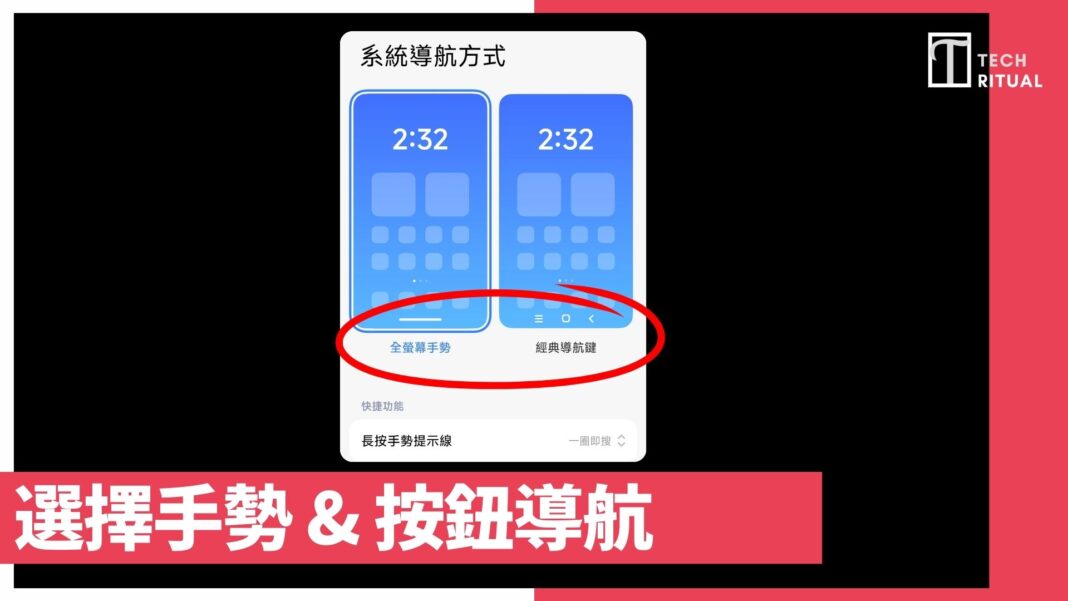
O Xiaomi Redmi Note 17 5G, além do método de navegação padrão, também pode escolher “Navegação por três botões” ou “Navegação por gestos”. A navegação por três botões adiciona um botão de voltar, um botão de início e um botão de alternância de aplicativos. A “Navegação por gestos” permite controlar o telemóvel deslizando, sem sacrificar espaço na tela. Se você quiser mudar a escolha, pode ir a Configurações > Exibição > Modo de navegação para escolher.
Acelerar a velocidade das animações
A primeira coisa a fazer com o Xiaomi Redmi Note 17 5G é acelerar a velocidade das animações. Animações lentas podem fazer o dispositivo parecer travado. Primeiro, você precisa ativar o modo de desenvolvedor: Configurações > Sobre o telemóvel > Informações do software > toque 7 vezes no Número da versão. Depois, você verá uma notificação informando que você se tornou um desenvolvedor. Volte à página principal de configurações, entre em “Opções de desenvolvedor”, deslize para baixo até a seção “Desenho” e ajuste a escala das animações, como “Escala de animação de janela”, “Escala de animação de transição” e “Escala de duração da animação”. É recomendado definir como 0.5x, o que pode aumentar a velocidade sem ser muito abrupto.
Configurar a resolução da tela, o tempo de desligamento automático & Always On
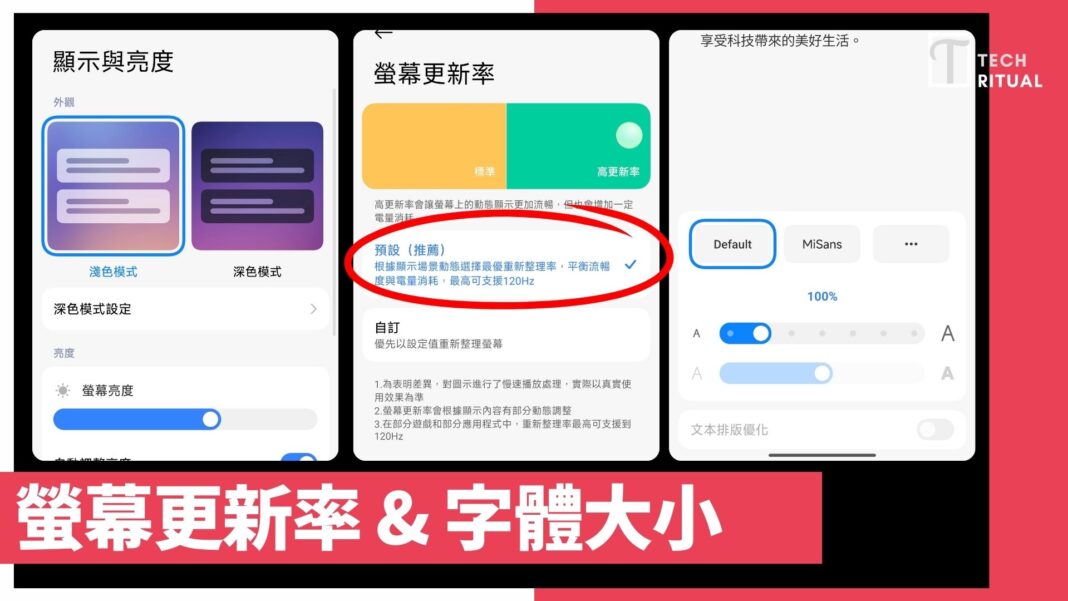
O Xiaomi Redmi Note 17 5G possui muitas configurações de exibição poderosas, configurando a taxa de atualização da tela: é crucial encontrar um equilíbrio entre “suavidade” e “economia de energia”.
Esta é a etapa mais crítica para determinar se o seu dispositivo funcionará de forma fluida.
Localização da funcionalidade: Configurações > Exibição e brilho > Taxa de atualização da tela
Você pode escolher:
Padrão (Standard): bloqueado em 60Hz. Embora seja o mais econômico, ao deslizar no IG ou na web, haverá um evidente efeito de ghosting ou “travamento”.
Predefinição (Default) [Recomendado]: Esta é a configuração atual. O sistema determinará automaticamente, aumentando para 120Hz (o mais suave) ao deslizar pela tela e diminuindo a frequência ao visualizar imagens estáticas para economizar energia.
Ajustando o estilo de cor: restaurando as cores mais reais
(correspondente à captura de tela: “Estilo de cor” do lápis colorido)
A qualidade da tela da Xiaomi é realmente alta, o importante é se você escolheu o modo certo. Se você costuma editar fotos no telemóvel (Lightroom/Snapseed) ou fazer compras online, essa configuração é muito importante.
Localização da funcionalidade: Configurações > Exibição e brilho > Estilo de cor
Exibição verdadeira: Ao ativar, a tela detectará a luz ambiente (luz amarela ou branca), ajustando automaticamente a temperatura da cor da tela, tornando a visualização tão confortável quanto olhar para papel.
Cores primárias profissionais (Professional Primary Colors): (já selecionado na captura de tela) este é o modo mais preciso em termos de cor, suportando gerenciamento de espaço de cores sRGB/P3. Ele pode evitar que as cores sejam excessivamente vibrantes (com um gosto muito forte de glutamato), altamente recomendado para fotógrafos.
Vibrante (Vivid): aumentará a saturação, fazendo com que os vídeos pareçam nítidos e bonitos, mas as cores podem ser um pouco distorcidas.
Aparência e texturas avançadas: a técnica secreta para resolver a lentidão do sistema
(correspondente à captura de tela: página de seleção de modo claro/escuro)
Aqui, além de alternar entre o modo dia e noite, há um interruptor oculto que afeta o desempenho.
Localização da funcionalidade: Configurações > Exibição e brilho
Configuração chave – Texturas avançadas (Advanced Textures): ativá-lo dará à interface do usuário uma sensação mais sofisticada e de maior qualidade. Mas se você sentir que o telemóvel começou a ficar lento ou superaquecido após um uso prolongado, tente desativar esta opção, a resposta do telemóvel melhorará instantaneamente, pois o processador não precisará mais calcular aqueles efeitos de desfoque.
Fonte e tamanho: essencial para os olhos
Se você não quer ficar com os olhos cansados ao olhar para o telemóvel, aqui você pode personalizar a experiência de leitura mais confortável.
Localização da funcionalidade: Configurações > Exibição e brilho > Estilo e tamanho da fonte
Escolha de fonte:
Default: fonte padrão do sistema.
MiSans: fonte desenhada pela Xiaomi (alternando com o botão central). Comparado à fonte padrão, MiSans tem linhas mais simples, tornando a leitura na pequena tela do telemóvel mais clara, e suporta “ajuste contínuo” na espessura.
Configurar informações médicas & notificações de emergência
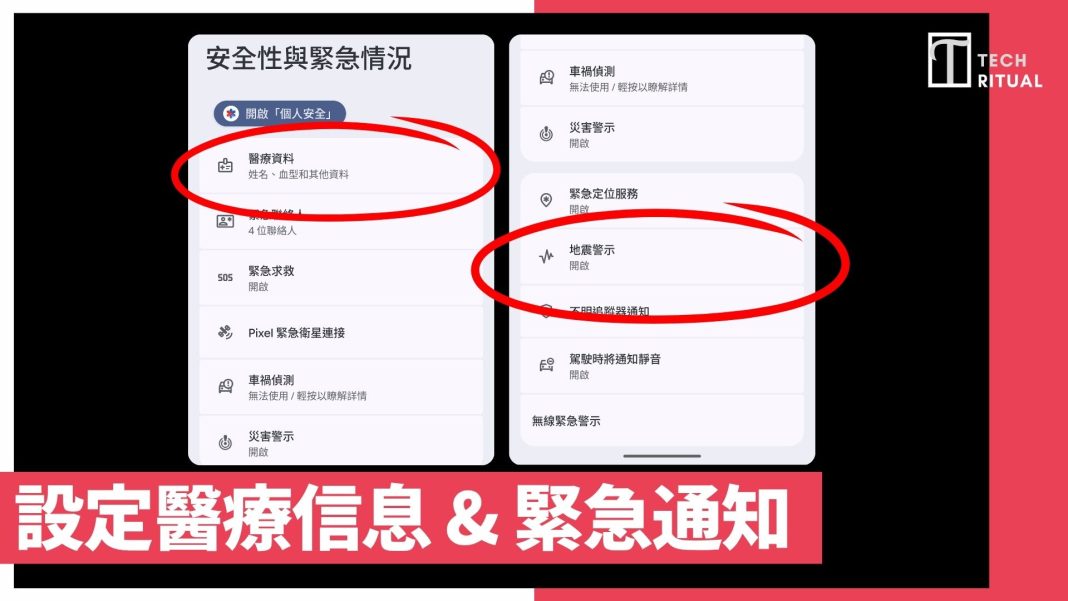
Outra funcionalidade de segurança do Xiaomi Redmi Note 17 5G que pode ser facilmente esquecida é a configuração de informações médicas e notificações de emergência. As informações médicas são aquelas que, em uma emergência, permitem que os profissionais de saúde conheçam suas informações corporais. Isso ajudará você a obter assistência em situações de emergência e fornecerá informações importantes sobre você e sua saúde aos socorristas. Tudo isso está localizado na aba de segurança e emergência do Android nativo.
Quanto às notificações de emergência, é outra questão, principalmente ativando o “alerta de terremoto”, especialmente adequado para quem vai ao Japão ou Taiwan. Se ocorrer um terremoto na área, você receberá uma notificação de emergência no seu telemóvel.
Atualizar seu telemóvel e baixar aplicativos
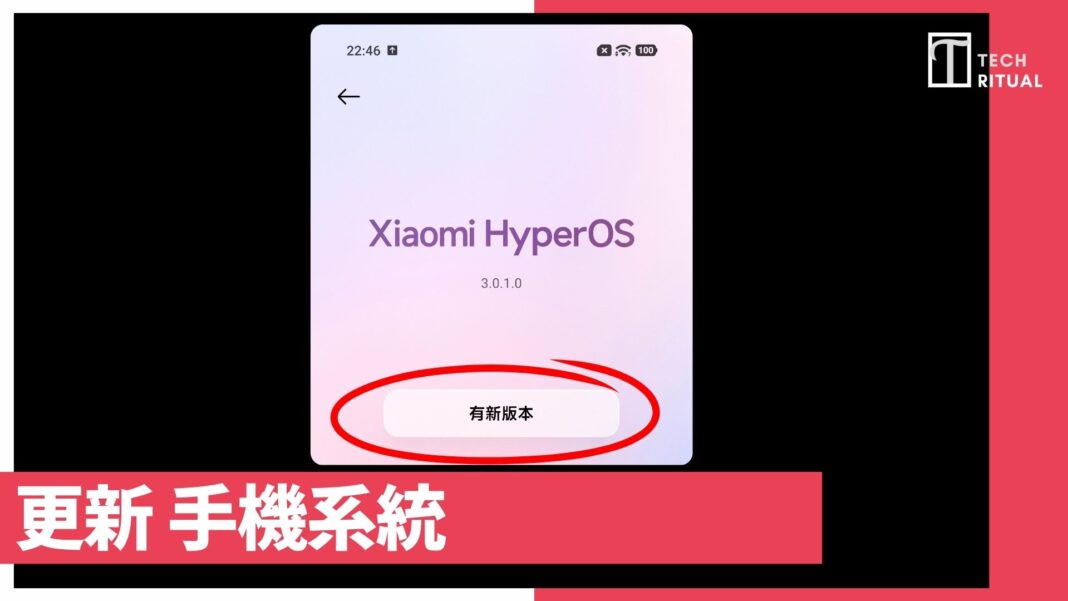
Após concluir o processo de configuração inicial do Xiaomi Redmi Note 17 5G, é hora de atualizar seu telemóvel. Não importa quão novo seja o telemóvel que você comprou, se está pré-carregado com Android 15 ou Android 16, os fabricantes podem ter feito atualizações no sistema do telemóvel após o lançamento, portanto, é necessário atualizar. Navegue até Configurações > Atualização de software para verificar se há uma versão de software atualizada disponível e siga as instruções na tela para concluir a atualização.
Depois de concluir, você pode usar sua conta do Google para fazer login na Google Play Store e baixar todos os aplicativos que você tinha instalado anteriormente no novo dispositivo. Este também é o lugar onde você atualiza seus aplicativos Android.